

03Gameserver-Panel
Gameserver-Panel öffnen und anmelden
So öffnest du das Gameserver-Panel von Nexthosting direkt aus dem Kundenkonto, setzt ein eigenes Panel-Passwort und löst typische Anmeldeprobleme.
Kurz gesagt
Am einfachsten öffnest du das Panel aus deinem Kundenkonto auf nexthosting.net – ein Klick, ohne extra Passwort. Direkt anmelden kannst du dich unter panel.nexthosting.net; dafür brauchst du ein eigenes Panel-Passwort, das du über „Forgot password?“ auf der Anmeldeseite setzt.
Weg 1: Aus dem Kundenkonto (empfohlen)
Abschnitt betitelt „Weg 1: Aus dem Kundenkonto (empfohlen)“Wenn dein Gameserver bereitgestellt ist, kommst du direkt aus dem Kundenkonto ins Panel. Das Kundenkonto erzeugt dafür einen einmaligen, signierten Anmeldelink. Du musst dir also kein zweites Passwort merken.
- Kundenkonto öffnennexthosting.net/account
- Gameserver auswählenim Menü Dienste
- Zum Panel wechselnKnopf beim Server
- Einmal-Link
- Panel ist offendu bist angemeldet
- Melde dich unter nexthosting.net/account an. Wie das geht, steht unter Registrieren und anmelden.
- Öffne im Menü Dienste deinen Gameserver.
- Wechsle über den Knopf zum Panel. Das Panel öffnet sich, du bist sofort angemeldet.
- Du landest auf Deine Server. Klicke bei deinem Server auf Server verwalten.
Die Startseite „Deine Server“
Abschnitt betitelt „Die Startseite „Deine Server““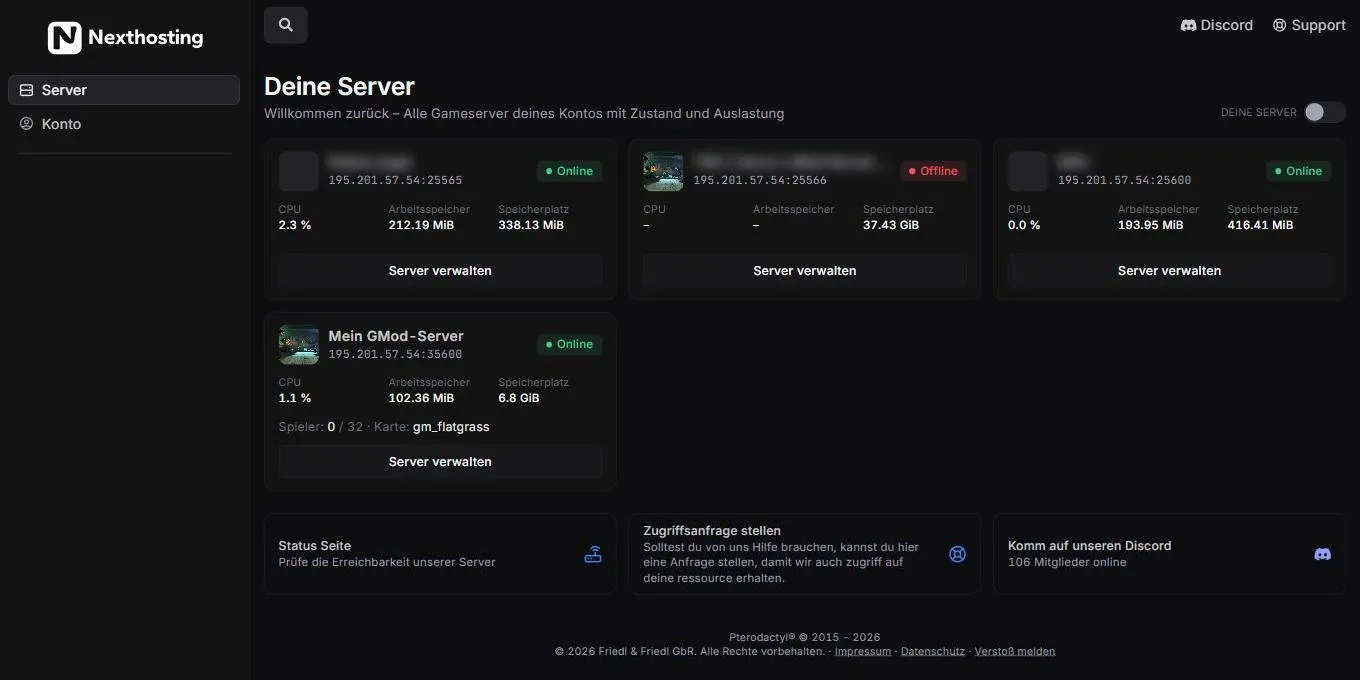
Nach der Anmeldung siehst du alle Gameserver deines Kontos mit Zustand und Auslastung.
- Deine Server – alle Gameserver deines Kontos
- Name, Adresse und Status (Online oder Offline), darunter CPU, Arbeitsspeicher und Speicherplatz; bei laufenden Servern auch Spieler und Karte
- Server verwalten öffnet den Server
- Status Seite – Erreichbarkeit der Nexthosting-Server prüfen
- Zugriffsanfrage stellen – wenn du Hilfe brauchst, gibst du dem Nexthosting-Team hierüber Zugriff auf deinen Server
- Einladung auf den Discord-Server von Nexthosting
Weg 2: Direkt auf panel.nexthosting.net
Abschnitt betitelt „Weg 2: Direkt auf panel.nexthosting.net“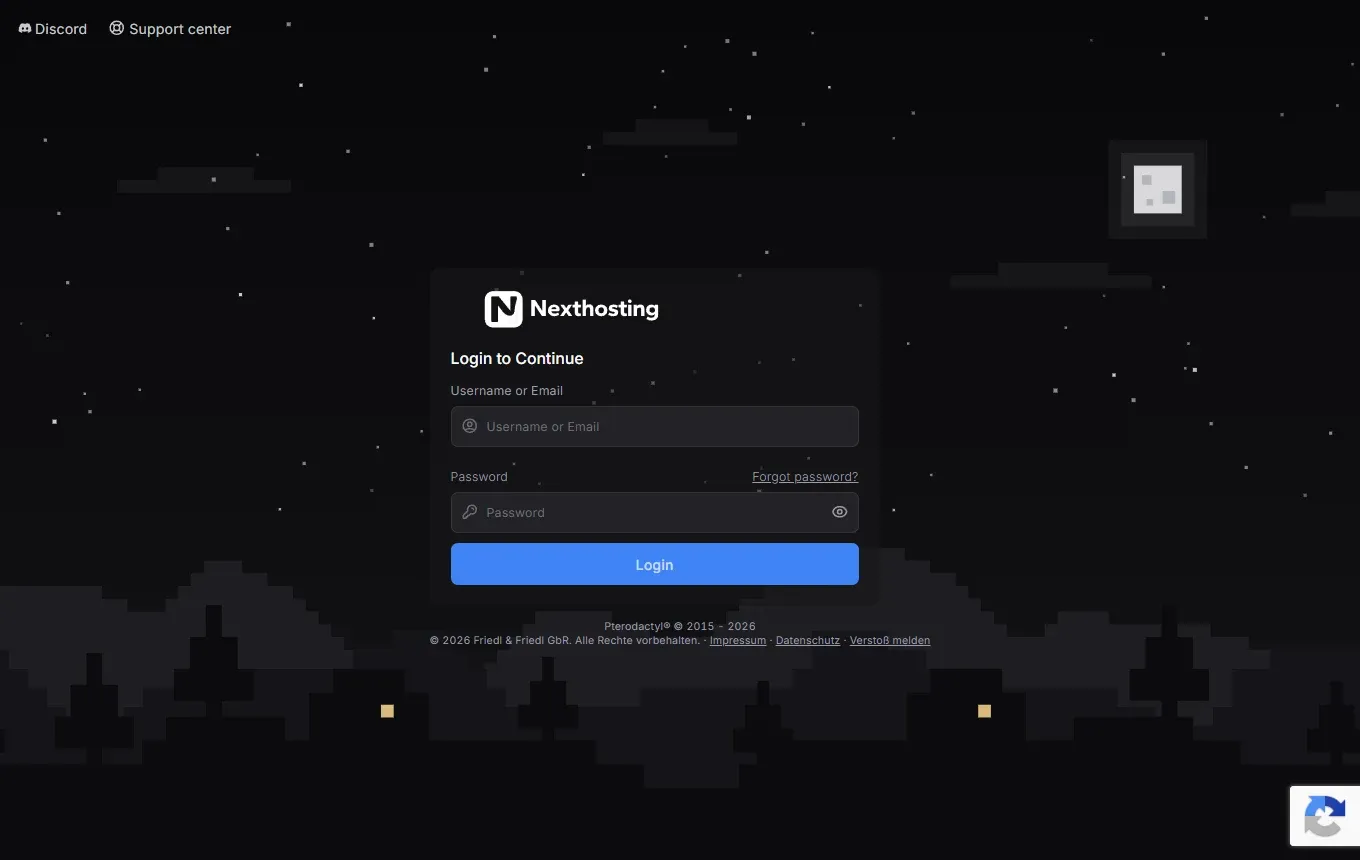
Die Anmeldeseite des Panels. Sie ist derzeit auf Englisch beschriftet.
- Username or Email – dein Panel-Benutzername oder deine E-Mail-Adresse
- Password – dein Panel-Passwort
- Forgot password? – Link zum Setzen oder Zurücksetzen des Passworts
- Login – anmelden
- Links zu Discord und zum Support
Für diesen Weg brauchst du ein eigenes Panel-Passwort. Dein Passwort aus dem Kundenkonto gilt hier nicht – Kundenkonto und Panel sind zwei getrennte Anmeldungen.
Eigenes Panel-Passwort setzen
Abschnitt betitelt „Eigenes Panel-Passwort setzen“Wenn der Shop dein Panel-Konto angelegt hat, hat es zunächst ein Zufallspasswort, das niemand kennt. Ein eigenes Passwort brauchst du für SFTP und für die direkte Anmeldung.
- Öffne panel.nexthosting.net.
- Klicke auf Forgot password?.
- Gib die E-Mail-Adresse deines Kundenkontos ein und schicke das Formular ab.
- Öffne die E-Mail und klicke auf den Link. Er ist 60 Minuten gültig.
- Vergib ein neues, sicheres Passwort.
Dasselbe Passwort nutzt du danach auch für SFTP. Die Zugangsdaten stehen unter Dateien, Editor und SFTP.
Anmeldung klappt nicht?
Abschnitt betitelt „Anmeldung klappt nicht?“Häufige Fragen
Abschnitt betitelt „Häufige Fragen“Ist mein Panel-Passwort dasselbe wie im Kundenkonto?
Abschnitt betitelt „Ist mein Panel-Passwort dasselbe wie im Kundenkonto?“Nein. Das Kundenkonto auf nexthosting.net und das Panel haben getrennte Passwörter. Ändere eines davon, bleibt das andere gleich.
Ich sehe meinen Server nicht in der Liste. Was tun?
Abschnitt betitelt „Ich sehe meinen Server nicht in der Liste. Was tun?“Prüfe im Kundenkonto, ob der Vertrag aktiv ist und bezahlt wurde. Ein gesperrter Vertrag (zum Beispiel wegen einer offenen Rechnung) wird erst nach der Zahlung wieder freigegeben – siehe Zahlungsverzug und Sperre.
Können Freunde sich mit meinem Zugang anmelden?
Abschnitt betitelt „Können Freunde sich mit meinem Zugang anmelden?“Gib deine Zugangsdaten nicht weiter. Lade Freunde stattdessen als Unterbenutzer mit eigenen Rechten ein – siehe Freunde und Unterbenutzer.