

05VPS & Dedicated Server
Discord-Bot-Hosting bei Nexthosting – Bots, Token und Einladung
Discord-Bot-Hosting von Nexthosting ab 2,99 €: die Bot-Pakete, wie du im Discord Developer Portal einen Bot erstellst, den Token holst und den Bot einlädst.
Kurz gesagt
Bei Nexthosting läuft dein Discord-Bot rund um die Uhr auf eigener Instanz unter deinem Namen und Profilbild, ab 2,99 € im Monat (Stand: Oktober 2026). Dafür brauchst du einen eigenen Bot, den du im Discord Developer Portal erstellst. Seinen Token hinterlegst du bei deinem Bot-Paket.
Die Bot-Pakete
Abschnitt betitelt „Die Bot-Pakete“Jeder Bot läuft als eigene Instanz. Er erscheint auf deinem Discord-Server mit dem Namen und Profilbild, die du ihm gibst.
| Paket | Preis ab (Stand: Oktober 2026) |
|---|---|
| Discord Serverstatus Bot (Basis: Game Server Watcher) | 2,99 € im Monat |
| Discord Musikbot (Muse) | 3,99 € im Monat |
| Discord Community Bot (Red-DiscordBot) | 4,99 € im Monat |
| Discord Community Bot Plus (Bastion) | 4,99 € im Monat |
| SinusBot Hosting (Discord und TeamSpeak) | 4,99 € im Monat |
| Discord All-in-One Bot (Ree6) | 6,99 € im Monat |
Was ein Bot genau kann, steht auf der jeweiligen Produktseite im Shop.
Aktuelle Pakete und Preise stehen im Shop.
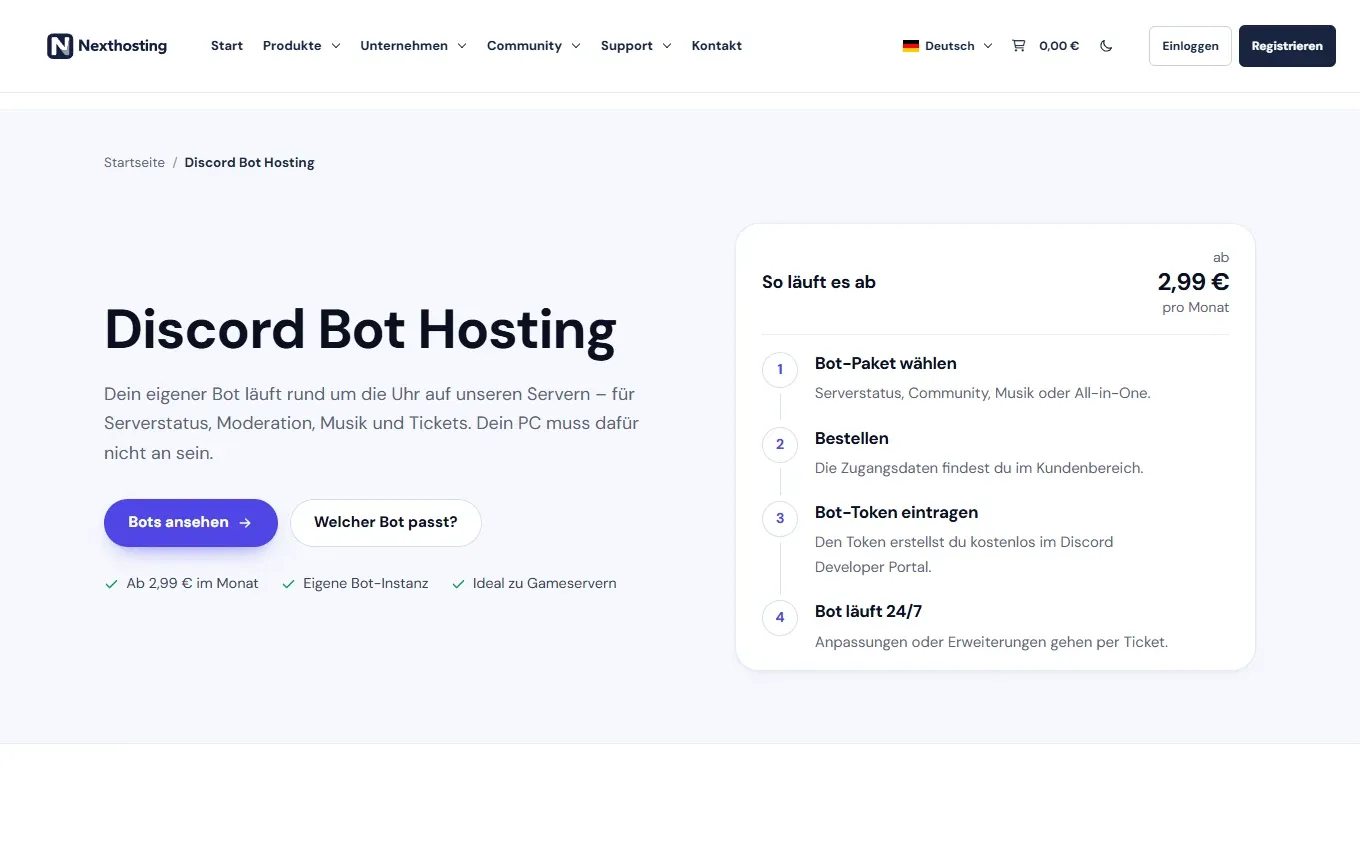
Die Seite zum Bot-Hosting mit den Schritten von der Bestellung bis zum laufenden Bot.
Der Ablauf
Abschnitt betitelt „Der Ablauf“- Bot-Paket wählenund bestellen
- Bot im Developer Portal erstellen
- Token kopierenund geheim halten
- Token beim Bot-Paket hinterlegen
- Bot auf deinen Server einladen
- Bot läuft rund um die Uhr
Den Bot-Token brauchst du, weil Nexthosting das Programm hostet, der Bot aber ein eigenes Discord-Konto mit eigenem Namen und Profilbild bekommt. Den Token erzeugst du bei Discord, nicht bei Nexthosting.
Einen Bot im Discord Developer Portal erstellen
Abschnitt betitelt „Einen Bot im Discord Developer Portal erstellen“Das Developer Portal ist die offizielle Seite von Discord für Bots. Du meldest dich dort mit deinem normalen Discord-Konto an.
-
Öffne das Developer Portal. Gehe zu discord.com/developers/applications und melde dich an.
-
Lege eine Anwendung an. Klicke oben rechts auf New Application, gib den Namen deines Bots ein, akzeptiere die Bedingungen und klicke auf Create. Der Name erscheint später als Name des Bots.
-
Öffne den Bereich „Bot“. Auf der linken Seite klickst du auf Bot. Dort kannst du Namen und Profilbild des Bots ändern.
-
Hole den Token. Klicke im Bereich Bot auf Reset Token und bestätige. Discord zeigt den Token nur einmal an. Kopiere ihn sofort und speichere ihn an einem sicheren Ort. Wenn du ihn verlierst, musst du einen neuen erzeugen.
-
Schalte die benötigten Berechtigungen frei. Weiter unten im Bereich Bot findest du die Privileged Gateway Intents. Welche du brauchst, hängt vom Bot ab. Viele Bots brauchen Message Content Intent, Moderationsbots meist auch Server Members Intent. Die Dokumentation deines Bots sagt dir, welche. Schalte nur ein, was nötig ist.
-
Erzeuge den Einladungslink. Gehe links zu OAuth2 und dort zu OAuth2 URL Generator. Hake bei Scopes
botundapplications.commandsan. Darunter erscheinen die Bot Permissions. Wähle die Rechte aus, die dein Bot braucht, zum Beispiel Nachrichten lesen und senden. Unten erscheint der Generated URL. Klicke auf Copy. -
Lade den Bot ein. Öffne die kopierte Adresse in deinem Browser. Wähle den Server aus, auf den der Bot soll, und klicke auf Autorisieren. Du musst auf diesem Server die Berechtigung Server verwalten haben. Der Bot erscheint danach in der Mitgliederliste, zunächst offline.
Sobald dein Bot-Paket mit dem Token eingerichtet ist und läuft, zeigt Discord den Bot als online.
Den Token beim Bot-Paket hinterlegen
Abschnitt betitelt „Den Token beim Bot-Paket hinterlegen“Wo du den Token einträgst, siehst du nach der Bestellung beim Bot-Paket im Kundenkonto. Wenn du dabei Hilfe möchtest, bietet Nexthosting eine Einrichtungshilfe auf Anfrage an. Schreibe dafür ein Ticket oder nutze das Kontaktformular. Schicke den Token dabei nie in einer öffentlichen Nachricht, sondern nur so, wie es der Support dir ausdrücklich vorschlägt.
Kompletter Discord-Server-Aufbau durch einen Partner
Abschnitt betitelt „Kompletter Discord-Server-Aufbau durch einen Partner“Wenn du nicht nur einen Bot, sondern gleich einen ganzen Discord-Server aufbauen lassen möchtest, gibt es einen Partner: Donnerfausts Serverschmiede. Der Partner baut deinen Discord-Server auf und richtet Bots ein. Richtpreise, Stand Oktober 2026:
| Leistung | Richtpreis |
|---|---|
| Beratung | ab 10 € |
| Serveraufbau | 50 bis 75 € |
| Bot-Einrichtung | 15 bis 35 € |
| Express | zusätzlich 15 € |
Das ist ein Angebot des Partners, kein Standardprodukt von Nexthosting. Die Konditionen stehen im Shop.
Häufige Fragen
Abschnitt betitelt „Häufige Fragen“Brauche ich Programmierkenntnisse?
Abschnitt betitelt „Brauche ich Programmierkenntnisse?“Nein. Die fertigen Bots aus den Paketen sind einsatzbereit. Du brauchst nur das Discord-Konto, einen Bot im Developer Portal und den Token.
Mein Bot ist offline. Was prüfe ich?
Abschnitt betitelt „Mein Bot ist offline. Was prüfe ich?“Stimmt der Token? Hast du ihn zurückgesetzt, ist der alte ungültig. Sind die nötigen Intents im Developer Portal eingeschaltet? Läuft das Bot-Paket im Kundenkonto? Wenn alles stimmt, schreib ein Ticket mit dem Namen des Bots.
Kann ein Bot auf mehreren Servern laufen?
Abschnitt betitelt „Kann ein Bot auf mehreren Servern laufen?“Ein Bot kann auf mehrere Server eingeladen werden. Du lädst ihn dafür mit demselben Link auf jeden weiteren Server ein. Die Grenzen hängen vom Bot-Programm ab.
Was kostet der Bot, wenn ich kündige?
Abschnitt betitelt „Was kostet der Bot, wenn ich kündige?“Wie du Produkte kündigst, steht unter Verträge und Kündigung. Die Laufzeit deines Bot-Pakets siehst du in der Bestellung und im Kundenkonto.