

03Gameserver-Panel
Zeitpläne und automatische Neustarts für Gameserver
So planst du bei Nexthosting automatische Neustarts, Backups und Befehle für deinen Gameserver – mit „Neustart planen“ oder eigenen Zeitplänen im Panel.
Kurz gesagt
Für einen einzelnen Neustart mit Vorwarnung nimmst du den Pfeil neben Neu starten → Neustart planen. Für alles, was sich regelmäßig wiederholen soll – nächtliche Neustarts, Backups, Chat-Nachrichten –, legst du unter Zeitpläne (Gruppe Konfiguration) einen Zeitplan an.
Neustart planen
Abschnitt betitelt „Neustart planen“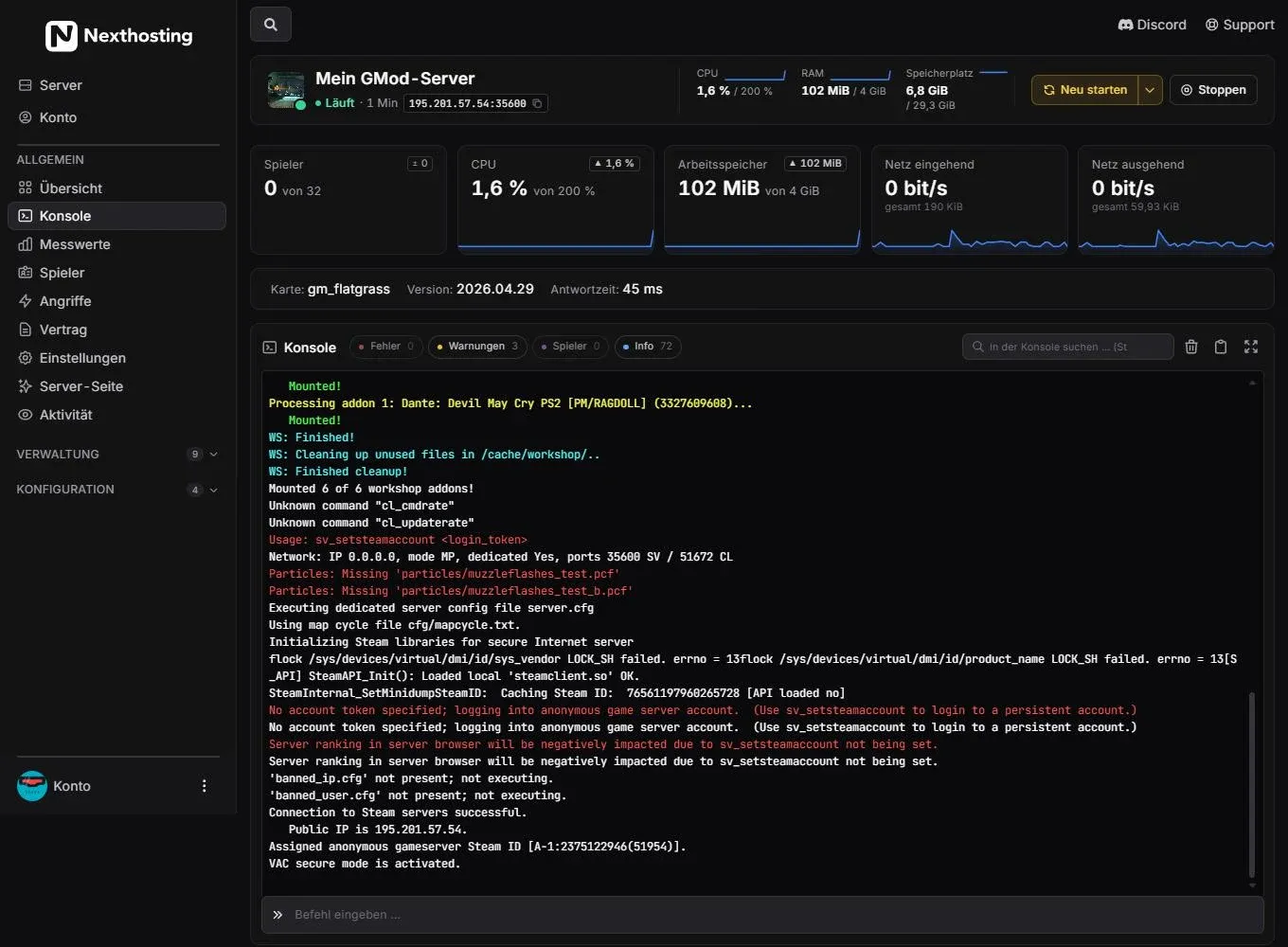
Der kleine Pfeil neben „Neu starten“ ist auf jeder Seite des Servers zu sehen.
- Pfeil neben Neu starten → Neustart planen
- Klicke auf den Pfeil neben Neu starten.
- Wähle Neustart planen und lege den Zeitpunkt fest.
- Bestätige. Das Panel legt dafür einen Zeitplan an.
- Erste WarnungNachricht im Spiel-Chat
- Zweite Warnungkurz vor dem Neustart
- NeustartServer fährt neu hoch
- Spieler verbinden neu
Deine Spieler bekommen also zweimal Bescheid und können vorher speichern oder sich ausloggen. Den Zeitplan findest du danach unter Zeitpläne und kannst ihn dort ändern oder löschen. „Neustart planen“ gibt es für Spiele, für die Nexthosting es freigeschaltet hat.
Eigenen Zeitplan anlegen
Abschnitt betitelt „Eigenen Zeitplan anlegen“Ein Zeitplan besteht aus zwei Teilen: wann er läuft und was er tut. Das „Was“ sind eine oder mehrere Aufgaben, die nacheinander ausgeführt werden.
- Öffne Zeitpläne in der Gruppe Konfiguration.
- Lege einen neuen Zeitplan an und gib ihm einen Namen, zum Beispiel „Nachts neu starten“.
- Stelle ein, wann er laufen soll – über die Felder Minute, Stunde, Tag des Monats, Monat und Wochentag (siehe Beispiele unten).
- Lege fest, ob der Zeitplan nur laufen soll, wenn der Server gerade läuft, und schalte ihn aktiv.
- Speichere und füge Aufgaben hinzu, zum Beispiel einen Befehl, eine Aktion wie Neustart oder ein Backup.
- Gib bei Aufgaben, die nacheinander laufen sollen, einen Abstand in Sekunden an.
Zeitangaben verstehen
Abschnitt betitelt „Zeitangaben verstehen“Die Zeit wird im sogenannten Cron-Format angegeben: fünf Felder, ein Sternchen * bedeutet „jede/jeder“.
| Minute | Stunde | Tag | Monat | Wochentag | Bedeutung |
|---|---|---|---|---|---|
0 |
5 |
* |
* |
* |
jeden Tag um 05:00 Uhr |
30 |
4 |
* |
* |
1 |
jeden Montag um 04:30 Uhr |
0 |
*/6 |
* |
* |
* |
alle 6 Stunden zur vollen Stunde |
0 |
3 |
* |
* |
0,3 |
sonntags und mittwochs um 03:00 Uhr |
Beim Wochentag steht 0 für Sonntag, 1 für Montag und so weiter.
Beispiel: Nächtlicher Neustart mit Warnung
Abschnitt betitelt „Beispiel: Nächtlicher Neustart mit Warnung“| Reihenfolge | Aufgabe | Abstand |
|---|---|---|
| 1 | Befehl say Neustart in 5 Minuten |
– |
| 2 | Befehl say Neustart in 1 Minute |
240 Sekunden |
| 3 | Aktion: Neustart | 60 Sekunden |
Der Befehl für Chat-Nachrichten hängt vom Spiel ab – bei Garry’s Mod und Minecraft ist es say.
Beispiel: Tägliches Backup
Abschnitt betitelt „Beispiel: Tägliches Backup“Lege einen Zeitplan für 04:00 Uhr an mit einer Aufgabe Backup erstellen. Denk daran, dass die Zahl der Backup-Plätze begrenzt ist. Sind alle belegt, lösche alte Backups, sonst kann kein neues angelegt werden. Mehr unter Backups und Datenbanken.
Häufige Fragen
Abschnitt betitelt „Häufige Fragen“Mein Zeitplan läuft nicht.
Abschnitt betitelt „Mein Zeitplan läuft nicht.“Prüfe, ob er aktiv ist und ob die Zeitangabe stimmt. Ist „nur wenn der Server läuft“ eingestellt, passiert bei einem gestoppten Server nichts. Ein Backup scheitert, wenn alle Backup-Plätze belegt sind.
In welcher Zeitzone laufen Zeitpläne?
Abschnitt betitelt „In welcher Zeitzone laufen Zeitpläne?“Achte auf die Uhrzeit, die das Panel beim Zeitplan anzeigt („nächste Ausführung“), und prüfe nach dem ersten Lauf in der Konsole, ob die Zeit passt.
Kann ich einen Zeitplan sofort testen?
Abschnitt betitelt „Kann ich einen Zeitplan sofort testen?“Lege testweise eine Zeit wenige Minuten in der Zukunft fest und sieh in der Konsole nach, ob die Aufgaben ausgeführt werden.