

06Webhosting & WordPress
Zugang zum Webpanel für Webspace und WordPress
So meldest du dich im Nexthosting-Webpanel unter webpanel.nexthosting.net an, setzt ein neues Passwort und findest Websites, E-Mail, Datenbanken und Backups.
Kurz gesagt
Dein Webspace und dein WordPress Hosting werden im Webpanel verwaltet: webpanel.nexthosting.net. Du meldest dich dort mit E-Mail-Adresse und Passwort an. Die Zugangsdaten bekommst du nach der Bestellung per E-Mail bzw. findest sie im Kundenkonto bei deinem Vertrag.
Kundenkonto und Webpanel: zwei verschiedene Bereiche
Abschnitt betitelt „Kundenkonto und Webpanel: zwei verschiedene Bereiche“| Bereich | Adresse | Wofür |
|---|---|---|
| Kundenkonto | nexthosting.net/account | Bestellen, Rechnungen, Verträge, Kündigung, Tickets |
| Webpanel | webpanel.nexthosting.net | Websites, Domains, E-Mail, Datenbanken, Dateien, Backups, PHP, SSL |
Alles, was mit Geld und Vertrag zu tun hat, erledigst du im Kundenkonto. Alles, was deine Website technisch betrifft, im Webpanel. Einen Überblick über alle Bereiche gibt Wo finde ich was?.
Im Webpanel anmelden
Abschnitt betitelt „Im Webpanel anmelden“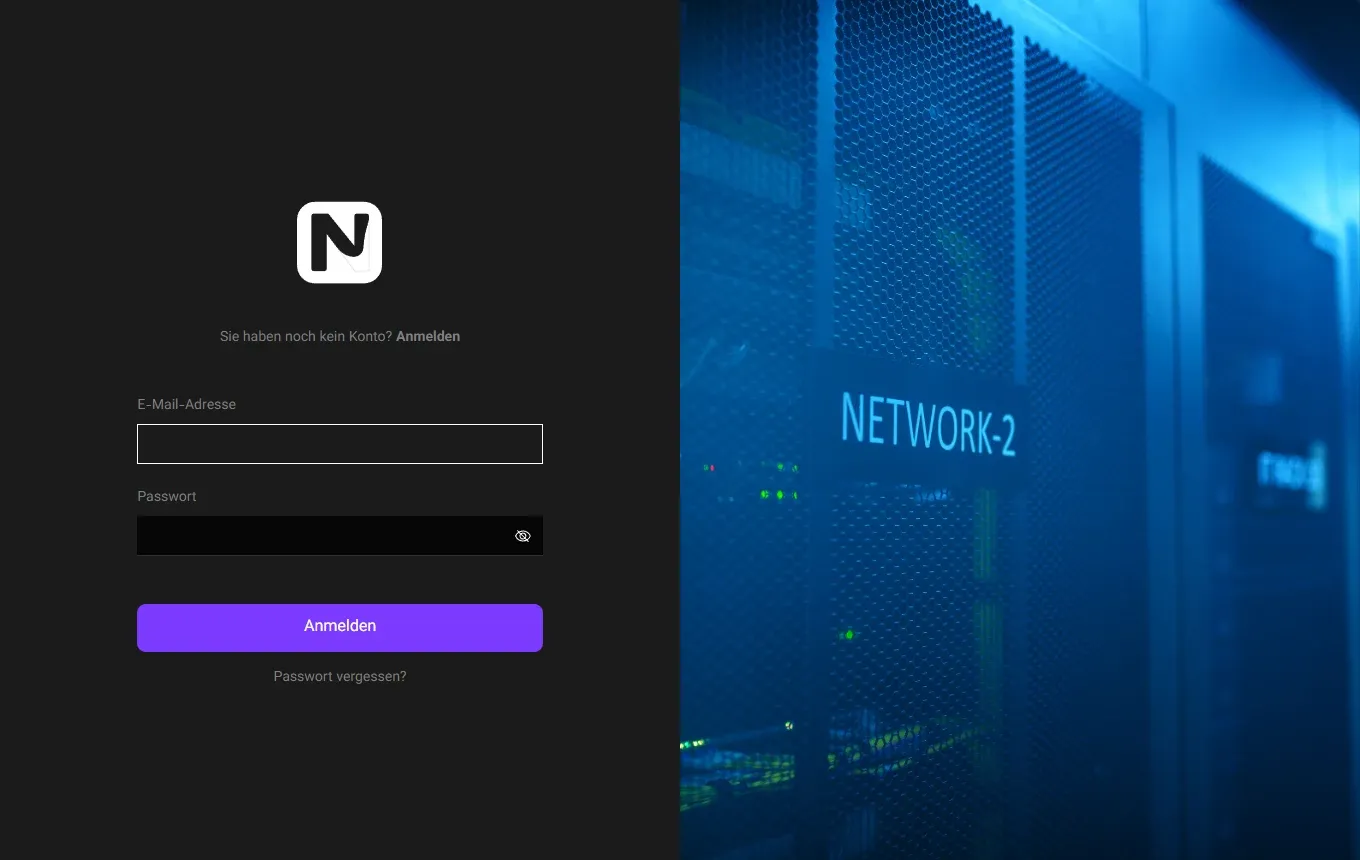
Die Anmeldeseite des Webpanels.
- E-Mail-Adresse deines Webpanel-Zugangs
- Passwort (mit dem Auge-Symbol kannst du es sichtbar machen)
- Anmelden
- Passwort vergessen? – setzt ein neues Passwort per E-Mail
- Öffne webpanel.nexthosting.net im Browser.
- Gib die E-Mail-Adresse und das Passwort aus deinen Zugangsdaten ein.
- Klicke auf Anmelden.
- Du landest in der Übersicht. Links in der Seitenleiste findest du die Hauptbereiche, zum Beispiel Websites.
Passwort vergessen
Abschnitt betitelt „Passwort vergessen“- Klicke auf der Anmeldeseite auf Passwort vergessen?.
- Gib die E-Mail-Adresse deines Webpanel-Zugangs ein.
- Öffne die E-Mail mit dem Link und lege ein neues Passwort fest.
Das Webpanel-Passwort ist ein eigenes Passwort. Es ist nicht automatisch dasselbe wie das Passwort deines Kundenkontos, deiner Postfächer oder deines WordPress-Admins.
So ist das Webpanel aufgebaut
Abschnitt betitelt „So ist das Webpanel aufgebaut“Die Bezeichnungen der Menüpunkte richten sich nach der Sprache, die im Webpanel eingestellt ist. In dieser Hilfe stehen die Bezeichnungen der Oberfläche; wo es auf Deutsch anders heißen kann, steht die Funktion dabei.
| Wo | Was du dort machst | Anleitung |
|---|---|---|
| Websites (Seitenleiste) | Alle Websites sehen, neue anlegen, klonen, Staging-Seiten | Website anlegen |
| Website → Domains | Domains und Subdomains hinzufügen, Hauptdomain festlegen, DNS-Einträge | DNS-Einträge verwalten |
| Website → Files (Dateien) | Dateimanager im Browser | Dateien hochladen |
| Website → Databases (Datenbanken) | Datenbanken und Benutzer, phpMyAdmin | Datenbanken und phpMyAdmin |
| Website → WordPress / WP Toolkit | WordPress-Updates, Plugins, Themes, Anmeldung per Klick | WordPress pflegen |
| Website → Advanced (Erweitert) → Developer tools | PHP-Version, php.ini, Cronjobs, SSH, Redis, PHP-Fehlerprotokoll | PHP-Einstellungen |
| Website → Advanced → Backups | Sicherungen ansehen und wiederherstellen | Backups |
| Website → Advanced → Security | SSL-Zertifikate | SSL und HTTPS |
| Website → Advanced → Redirects | Weiterleitungen (301/302) | Fehler 404 und Weiterleitungen |
| Email (Seitenleiste) | Postfächer und Weiterleitungen | E-Mail-Postfächer |
Wenn du auf eine Website klickst, öffnet sich ihr Dashboard. Oben stehen die Bereiche der Website (Domains, Files, Databases …), unter Advanced die selteneren Werkzeuge.
Zugang absichern
Abschnitt betitelt „Zugang absichern“- Nutze ein langes, nur hier verwendetes Passwort. Ein Passwort-Manager hilft.
- Bietet dir das Webpanel in deinem Profil eine Zwei-Faktor-Anmeldung an, schalte sie ein.
- Gib dein Webpanel-Passwort nicht an Dienstleister weiter. Für Datei-Zugriffe gibt es eigene FTP- oder SSH-Zugänge, die du nach der Arbeit wieder löschen kannst (Dateien hochladen).
- Mehr Tipps unter Konto-Sicherheit und Website-Sicherheit.
Häufige Fragen
Abschnitt betitelt „Häufige Fragen“Kann ich mich mit meinem Kundenkonto-Login im Webpanel anmelden?
Abschnitt betitelt „Kann ich mich mit meinem Kundenkonto-Login im Webpanel anmelden?“Das Webpanel hat eigene Zugangsdaten. Nimm die Daten aus der E-Mail zu deiner Bestellung bzw. aus dem Kundenkonto beim Vertrag. Wenn du das Passwort nicht mehr weißt, nutze Passwort vergessen?.
Ich habe mehrere Webhosting-Verträge. Brauche ich mehrere Logins?
Abschnitt betitelt „Ich habe mehrere Webhosting-Verträge. Brauche ich mehrere Logins?“Das hängt davon ab, wie die Verträge angelegt sind. Siehst du nach dem Anmelden nicht alle Websites, schreib dem Support die Vertragsnummern.
Das Webpanel lädt nicht. Was tun?
Abschnitt betitelt „Das Webpanel lädt nicht. Was tun?“Schau auf die Statusseite, dort steht der Eintrag „Webpanel“. Ist dort alles grün, leere den Browser-Cache oder probiere einen anderen Browser. Mehr dazu unter Statusseite und Wartungen.