

03Gameserver-Panel
Problem mit dem Gameserver melden – mit Diagnose
So meldest du bei Nexthosting ein Problem mit deinem Gameserver direkt aus dem Panel – mit automatischer Diagnose, Zugriffsanfrage und den richtigen Angaben.
Kurz gesagt
Mit Problem melden im Panel legst du eine Supportanfrage in deinem Namen an. Das Panel hängt automatisch eine Diagnose an – Tarifgrenzen, Zustand, Startbefehl, Überwachungsverlauf und die letzten Konsolenzeilen. So muss der Support nicht erst nachfragen. Soll das Team selbst auf deinen Server schauen, stellst du zusätzlich eine Zugriffsanfrage.
Bevor du meldest: kurz selbst prüfen
Abschnitt betitelt „Bevor du meldest: kurz selbst prüfen“„Problem melden“ im Panel
Abschnitt betitelt „„Problem melden“ im Panel“Den Punkt Problem melden findest du im Panel bei deinem Server, zum Beispiel auf der Übersicht und in der Konsole.
- Problem meldenkurz beschreiben
- Diagnose wird erstelltautomatisch, Zugangsdaten unkenntlich
- Ticket in deinem Namenmit Diagnose im Kundenkonto
- Antwort vom Supportper E-Mail und im Kundenkonto
- Öffne deinen Server im Panel und wähle Problem melden.
- Beschreibe kurz, was passiert: Was hast du getan, was hast du erwartet, was ist stattdessen passiert, seit wann?
- Prüfe, welche Angaben mitgeschickt werden. Die letzten Konsolenzeilen kannst du abwählen.
- Sende die Meldung ab. Es entsteht ein Ticket in deinem Kundenkonto, dem dein Server direkt zugeordnet ist.
Was die Diagnose enthält
Abschnitt betitelt „Was die Diagnose enthält“| Angabe | Wozu |
|---|---|
| Tarifgrenzen | Passt der Server noch in sein Paket? |
| Zustand des Servers | läuft, gestoppt, startet, abgestürzt |
| Startbefehl | Stimmen die Startvariablen? |
| Überwachungsverlauf | Gab es Abstürze oder Ausfälle? |
| Letzte Konsolenzeilen | die eigentliche Fehlermeldung (abwählbar) |
| Bei Minecraft: Ende des Logs und Absturzbericht | genaue Ursache eines Absturzes |
Zugangsdaten in diesen Angaben werden unkenntlich gemacht.
Zugriffsanfrage: Das Team schaut auf deinen Server
Abschnitt betitelt „Zugriffsanfrage: Das Team schaut auf deinen Server“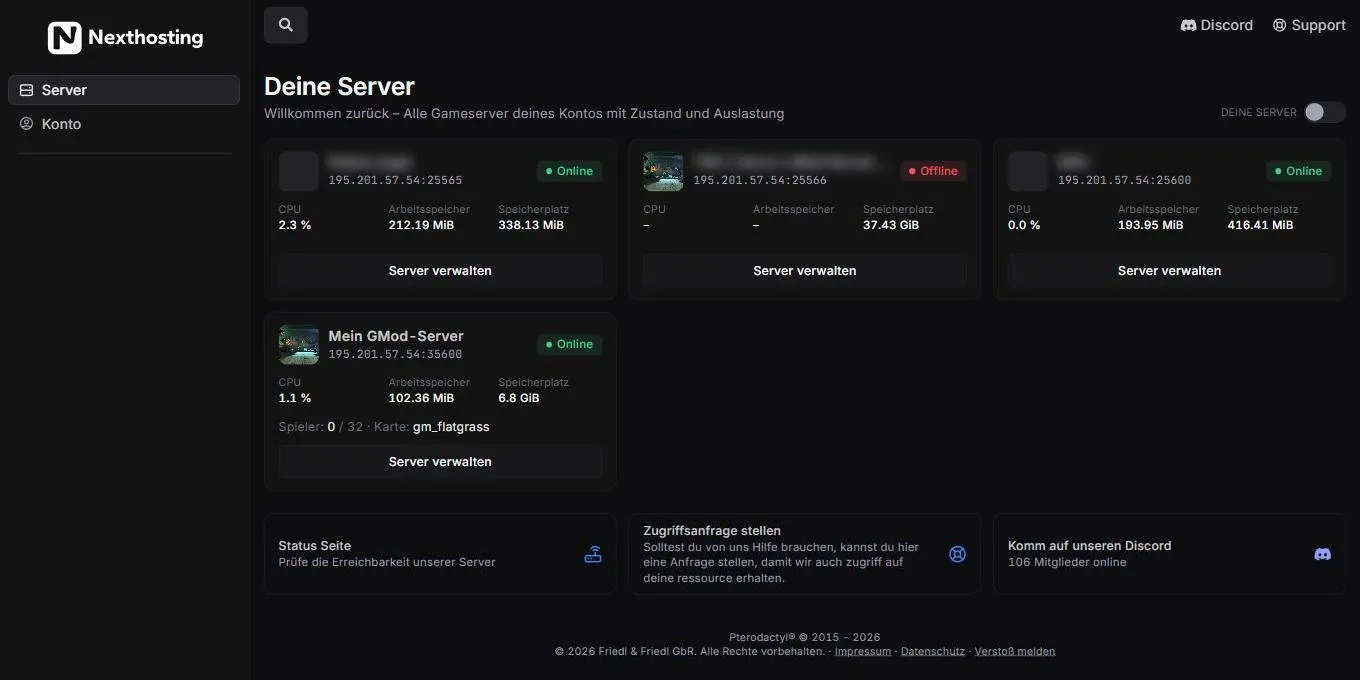
Auf der Startseite des Panels findest du die Zugriffsanfrage, die Statusseite und den Weg zum Support.
- Zugriffsanfrage stellen – „Solltest du von uns Hilfe brauchen, kannst du hier eine Anfrage stellen, damit wir auch Zugriff auf deine Ressource erhalten.“
- Status Seite
- Support
Manche Probleme lassen sich nur lösen, wenn jemand vom Team direkt in deine Dateien oder Einstellungen schaut. Dafür gibt es die Zugriffsanfrage – auf der Startseite des Panels und in der Seitenleiste deines Servers unter Konfiguration. Stelle sie, wenn der Support dich darum bittet oder du ausdrücklich möchtest, dass das Team auf deinen Server schaut.
Andere Wege zum Support
Abschnitt betitelt „Andere Wege zum Support“| Weg | Wann |
|---|---|
| Ticket im Kundenkonto (Support → Supportanfragen) | bevorzugt – dein Produkt wird direkt zugeordnet |
| E-Mail an support@nexthosting.net | wenn du gerade nicht ins Konto kommst |
| Kontaktformular auf nexthosting.net/kontakt | ohne Anmeldung |
| Discord | Fragen an Team und Community, ohne zugesagte Antwortzeit |
Supportzeiten: Montag bis Freitag 09:00–18:00 Uhr, erste Antwort in der Regel innerhalb von 24 Stunden – ein Ziel, keine Garantie. Alles Weitere unter Support.
Häufige Fragen
Abschnitt betitelt „Häufige Fragen“Ich sehe „Problem melden“ nicht.
Abschnitt betitelt „Ich sehe „Problem melden“ nicht.“Der Punkt erscheint nur beim Eigentümer des Servers, wenn der Shop einen Vertrag zu diesem Server kennt. Bist du eingeladen, bitte den Eigentümer. Sonst schreib ein Ticket im Kundenkonto.
Wie schnell bekomme ich eine Antwort?
Abschnitt betitelt „Wie schnell bekomme ich eine Antwort?“In den Supportzeiten in der Regel innerhalb von 24 Stunden. Mit dem Zusatz „Priorisierter Support“ wird deine Anfrage bevorzugt bearbeitet – eine feste Antwortzeit gibt es aber auch dann nicht.
Mein Server wird angegriffen. Ist das ein Fall für „Problem melden“?
Abschnitt betitelt „Mein Server wird angegriffen. Ist das ein Fall für „Problem melden“?“Mit eigener IP-Adresse nutzt du besser Angriff melden unter Angriffe – dann bekommst du auch einen Bericht. Ohne eigene IP schreibst du ein Ticket. Siehe DDoS-Schutz und Angriffe.