

02Kundenkonto & Rechnungen
Bei Nexthosting registrieren und anmelden
So legst du dein Nexthosting-Kundenkonto an, meldest dich mit E-Mail, Passkey, Discord, Google, Twitch oder Steam an und setzt ein vergessenes Passwort zurück.
Kurz gesagt
Dein Kundenkonto legst du unter nexthosting.net/account/register an – mit E-Mail und Passwort oder per Klick über Discord, Google oder Twitch. Anmelden kannst du dich unter nexthosting.net/account/login mit E-Mail und Passwort, mit einem Passkey oder über Discord, Google, Twitch und Steam.
Das Kundenkonto ist dein Zugang zu allem bei Nexthosting: Bestellungen, Rechnungen, Verträge, Guthaben und Support-Tickets. Aus dem Konto heraus öffnest du auch das Gameserver-Panel. Ohne Konto kannst du nichts bestellen.
Konto anlegen
Abschnitt betitelt „Konto anlegen“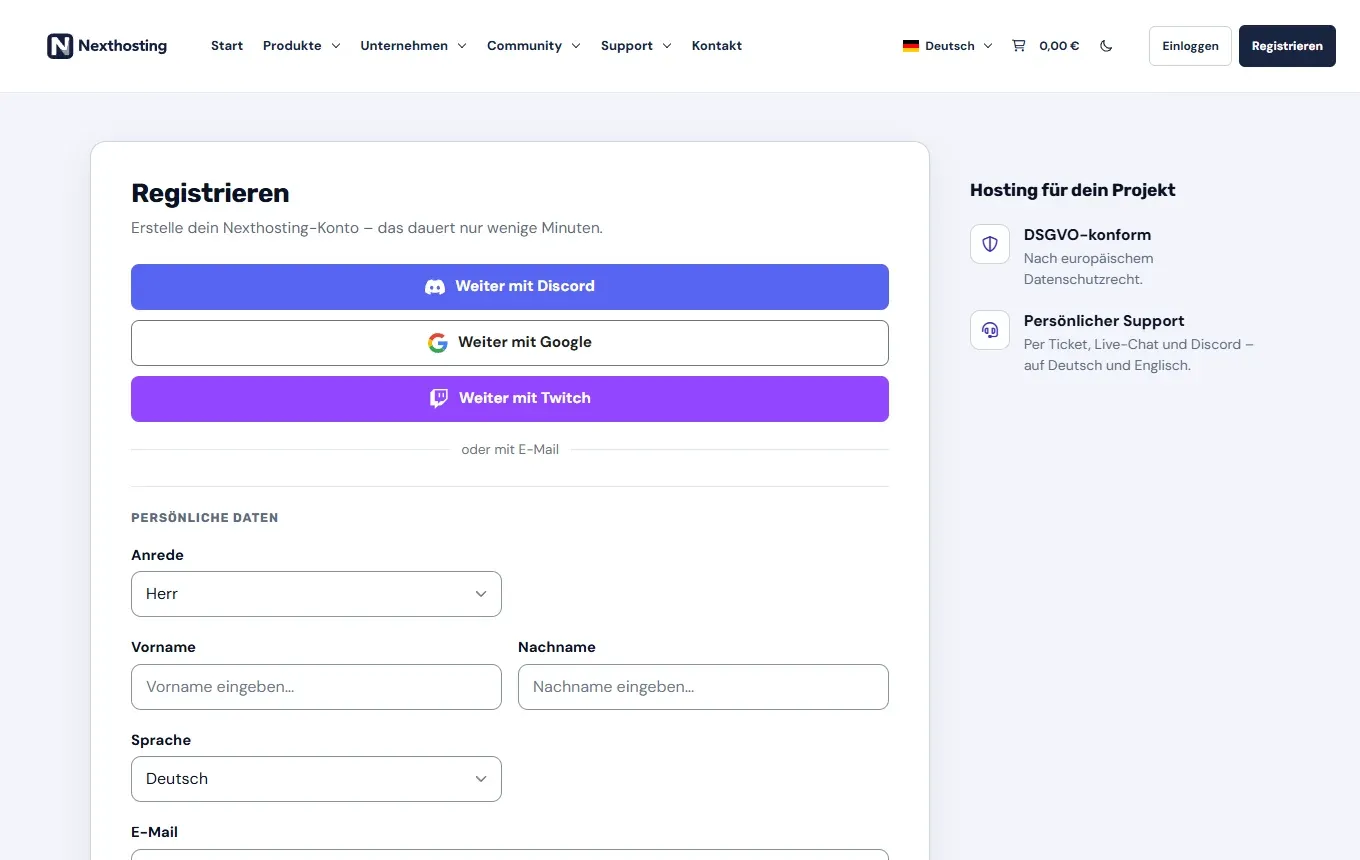
Die Registrierung: oben per Klick über einen bestehenden Dienst, darunter klassisch mit E-Mail.
- Registrieren über Discord, Google oder Twitch
- Registrieren mit E-Mail-Adresse und eigenem Passwort
-
Öffne nexthosting.net/account/register oder klicke oben rechts im Shop auf Registrieren.
-
Entscheide dich für einen Weg:
- Per Klick: Weiter mit Discord, Weiter mit Google oder Weiter mit Twitch. Du meldest dich beim jeweiligen Dienst an und stimmst der Weitergabe zu. Name und E-Mail-Adresse werden danach als Vorschlag ins Formular übernommen.
- Mit E-Mail: Du füllst das Formular unter „oder mit E-Mail“ selbst aus.
-
Trage deine persönlichen Daten ein: Anrede, Vorname, Nachname, Sprache (Deutsch oder English) und E-Mail-Adresse. Je nach Auswahl fragt das Formular auch deine Anschrift ab (Straße, Nr., PLZ, Ort, Land).
-
Bestellst du für dein Unternehmen oder für deine selbstständige berufliche Tätigkeit, schalte Geschäftskunde? ein. Dann kommen die Felder Unternehmen und USt-ID Nr. dazu, und die Firmenanschrift wird für die Rechnungen gebraucht.
-
Wähle ein Passwort (mindestens 6 Zeichen – nimm lieber deutlich mehr) und bestätige es.
-
Entscheide unter Einwilligungen, ob du den Nexthosting-Newsletter möchtest (freiwillig, jederzeit abbestellbar), und setze das Häkchen bei der Datenschutzerklärung.
-
Klicke auf Konto erstellen. Bei der Registrierung mit E-Mail bekommst du eine Bestätigungs-E-Mail. Bei Discord, Google oder Twitch entfällt sie, wenn der Dienst deine E-Mail-Adresse bereits bestätigt hat und du sie im Formular nicht änderst.
Steam gibt es nur zum Anmelden und zum Verknüpfen mit einem bestehenden Konto, nicht zum Registrieren. Steam übermittelt keine E-Mail-Adresse.
Anmelden
Abschnitt betitelt „Anmelden“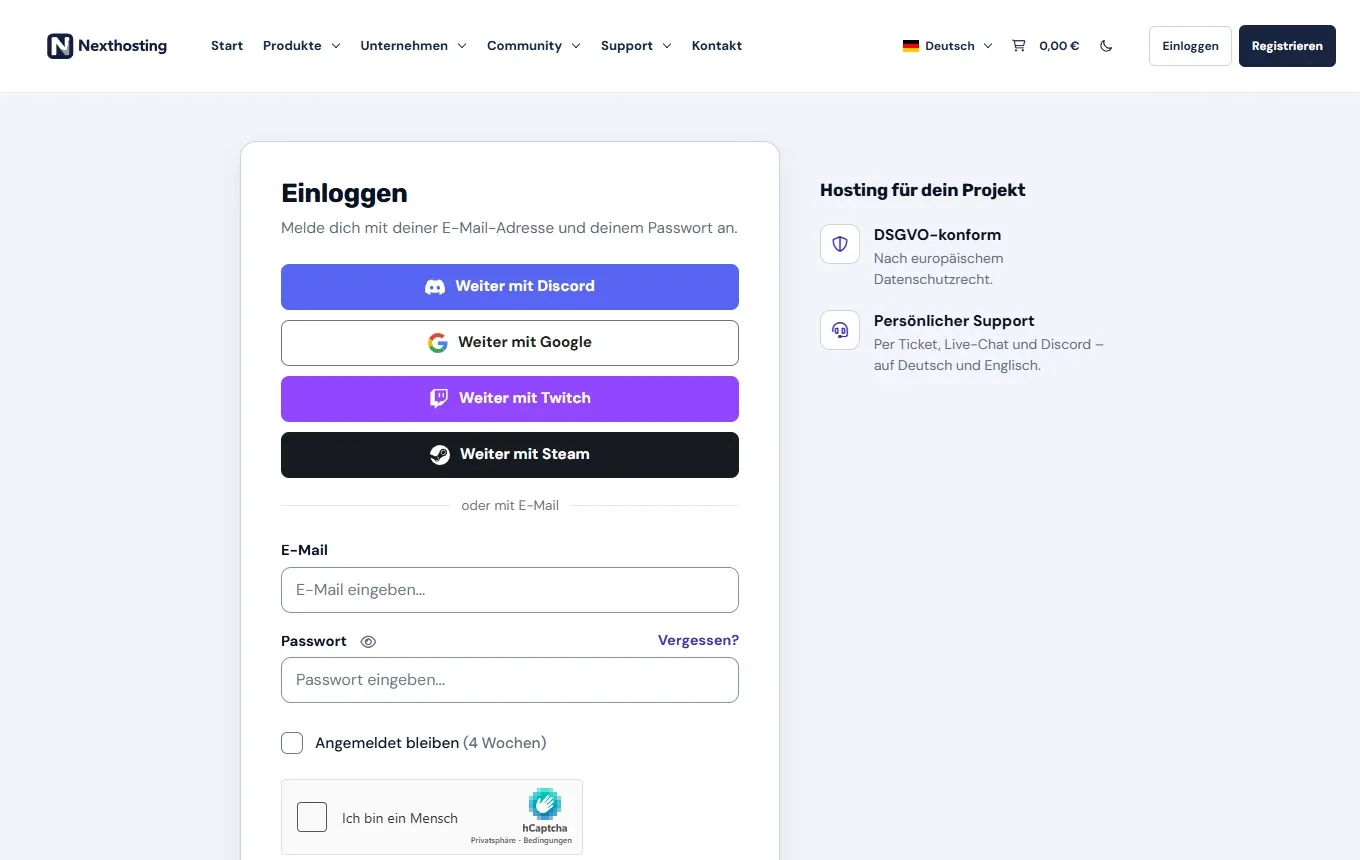
Die Anmeldeseite. Darunter (nicht im Bild) folgen der Knopf zum Einloggen und „Mit Passkey einloggen“.
- Anmelden über Discord, Google, Twitch oder Steam
- „Vergessen?“ – Passwort zurücksetzen
- „Angemeldet bleiben (4 Wochen)“ – nur auf eigenen Geräten verwenden
-
Öffne nexthosting.net/account/login oder klicke im Shop auf Einloggen (im Menü Support heißt der Weg „Zum Kundenbereich“).
-
Melde dich an – auf eine dieser Arten:
- mit E-Mail und Passwort,
- mit Mit Passkey einloggen, wenn du einen Passkey eingerichtet hast,
- mit einem verknüpften Dienst: Weiter mit Discord, Weiter mit Google, Weiter mit Twitch oder Weiter mit Steam.
-
Bestätige bei Bedarf die Sicherheitsabfrage „Ich bin ein Mensch“.
-
Möchtest du auf diesem Gerät eingeloggt bleiben, setze das Häkchen Angemeldet bleiben (4 Wochen). Auf fremden oder gemeinsam genutzten Rechnern lässt du es weg.
Nach der Anmeldung landest du auf der Übersicht deines Kontos. Was du dort findest, steht unter Kundenkonto im Überblick.
Passwort vergessen
Abschnitt betitelt „Passwort vergessen“- Klicke auf der Anmeldeseite neben dem Feld Passwort auf Vergessen?.
- Gib die E-Mail-Adresse deines Kundenkontos ein und fordere den Link an.
- Öffne die E-Mail und lege über den Link ein neues Passwort fest.
Kommt keine E-Mail an, sieh im Spam-Ordner nach. Hast du dich nur über Discord, Google oder Twitch registriert, kannst du dich weiterhin über diesen Dienst anmelden – auch ohne Passwort.
Discord, Google, Twitch oder Steam verknüpfen
Abschnitt betitelt „Discord, Google, Twitch oder Steam verknüpfen“Du kannst weitere Anmeldedienste mit deinem bestehenden Konto verbinden und später wieder trennen. Das geht im Kundenkonto in deinem Profil im Bereich „Anmelden mit“. Getrennte Verknüpfungen werden gelöscht.
Solange Nexthosting das anbietet, gibt es für jeden verknüpften Dienst einmalig einen kleinen Bonus als Guthaben. Die Höhe steht im Kundenkonto. Der Bonus wird erst gutgeschrieben, wenn mindestens eine Rechnung bezahlt ist. Für den Dienst, über den du dich registriert hast, gibt es keinen Bonus, und der Bonus wird nicht ausgezahlt (AGB § 7). Mehr dazu unter Guthaben und automatische Verlängerung.
Häufige Fragen
Abschnitt betitelt „Häufige Fragen“Kann ich die Sprache des Kundenkontos ändern?
Abschnitt betitelt „Kann ich die Sprache des Kundenkontos ändern?“Ja. Bei der Registrierung wählst du Deutsch oder English. Im Shop kannst du außerdem oben rechts jederzeit zwischen Deutsch und English umschalten.
Ich habe mich als Privatkunde registriert, bin aber ein Unternehmen. Was nun?
Abschnitt betitelt „Ich habe mich als Privatkunde registriert, bin aber ein Unternehmen. Was nun?“Deine Angaben müssen stimmen (AGB § 4). Schreib dem Support ein Ticket mit deinen Firmendaten, damit dein Konto richtig eingeordnet wird.
Brauche ich für jede Bestellung ein neues Konto?
Abschnitt betitelt „Brauche ich für jede Bestellung ein neues Konto?“Nein. Alle Produkte – Gameserver, Webspace, VPS, Domains – laufen über ein Kundenkonto.
Was mache ich, wenn ich nicht mehr an meine E-Mail-Adresse komme?
Abschnitt betitelt „Was mache ich, wenn ich nicht mehr an meine E-Mail-Adresse komme?“Melde dich per Kontaktformular oder an support@nexthosting.net und beschreibe, um welches Konto es geht. Halte deine Kundennummer bereit, wenn du sie kennst.