

03Gameserver-Panel
Server zeigen – Discord-Status, Banner und Server-Seite
Zeig deinen Nexthosting-Gameserver kostenlos in Discord, als Status-Banner, auf einer eigenen Server-Seite und in der Community-Liste.
Kurz gesagt
Vier kostenlose Wege, deinen Server bekannt zu machen: eine Live-Status-Nachricht in Discord, ein Status-Banner für Website und Forum, eine eigene Server-Seite unter server-XXXX.nexthosting.app und ein Eintrag in der Community-Liste auf nexthosting.net. Jede Funktion schaltest du einzeln ein und jederzeit wieder aus.
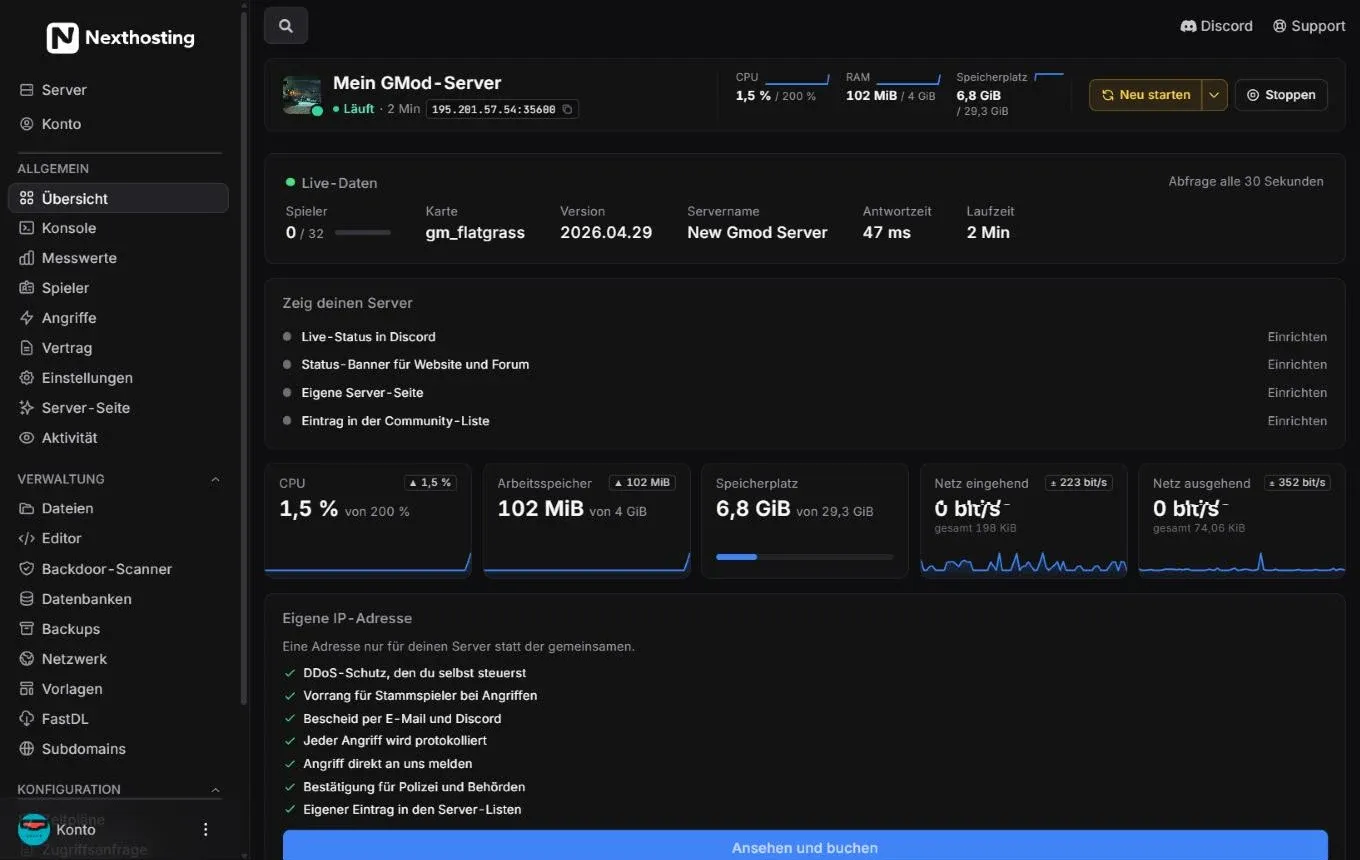
Auf der Übersicht findest du alle vier Wege im Kasten „Zeig deinen Server“.
- Zeig deinen Server mit Live-Status in Discord, Status-Banner, eigener Server-Seite und Eintrag in der Community-Liste – je mit Einrichten
- Server-Seite in der Seitenleiste
Live-Status in Discord und Status-Banner
Abschnitt betitelt „Live-Status in Discord und Status-Banner“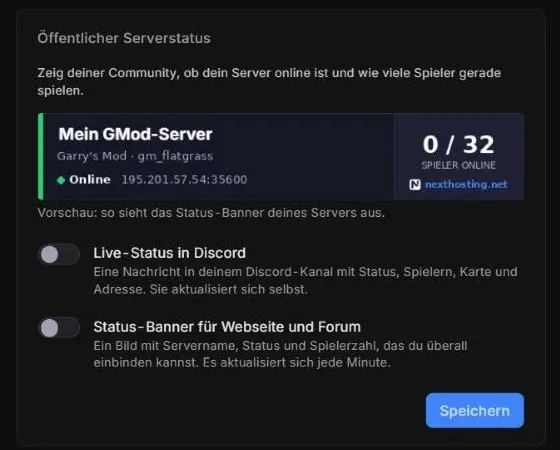
Der Kasten „Öffentlicher Serverstatus“ unter Einstellungen.
- Vorschau des Status-Banners
- Live-Status in Discord
- Status-Banner für Webseite und Forum
- Speichern
Eine Nachricht in deinem Discord-Kanal mit Status, Spielern, Karte und Adresse. Sie aktualisiert sich selbst – es kommt keine neue Nachricht, die alte wird bearbeitet. Du brauchst dafür keinen Bot, nur einen Webhook deines Kanals.
- Lege in Discord einen Webhook an: Kanaleinstellungen → Integrationen → Webhooks → Neuer Webhook → Webhook-URL kopieren.
- Öffne im Panel Einstellungen → Öffentlicher Serverstatus.
- Schalte Live-Status in Discord ein und füge die Webhook-Adresse ein.
- Lege auf Wunsch Absendername und Bild fest.
- Klicke auf Speichern. Die Nachricht erscheint im Kanal.
Ein Bild mit Servername, Status und Spielerzahl, das du überall einbinden kannst – auf deiner Website, im Forum oder in der Steam-Gruppe. Es aktualisiert sich jede Minute.
- Öffne Einstellungen → Öffentlicher Serverstatus.
- Schalte Status-Banner für Webseite und Forum ein und speichere.
- Kopiere den Einbindecode, den das Panel anzeigt.
- Füge ihn auf deiner Website oder im Forum ein.
Eigene Server-Seite
Abschnitt betitelt „Eigene Server-Seite“Mit Server-Seite baust du eine eigene kleine Webseite für deinen Server – ohne Webspace und ohne Programmieren. Sie liegt unter einer Adresse wie server-1234.nexthosting.app (deine vierstellige ID).
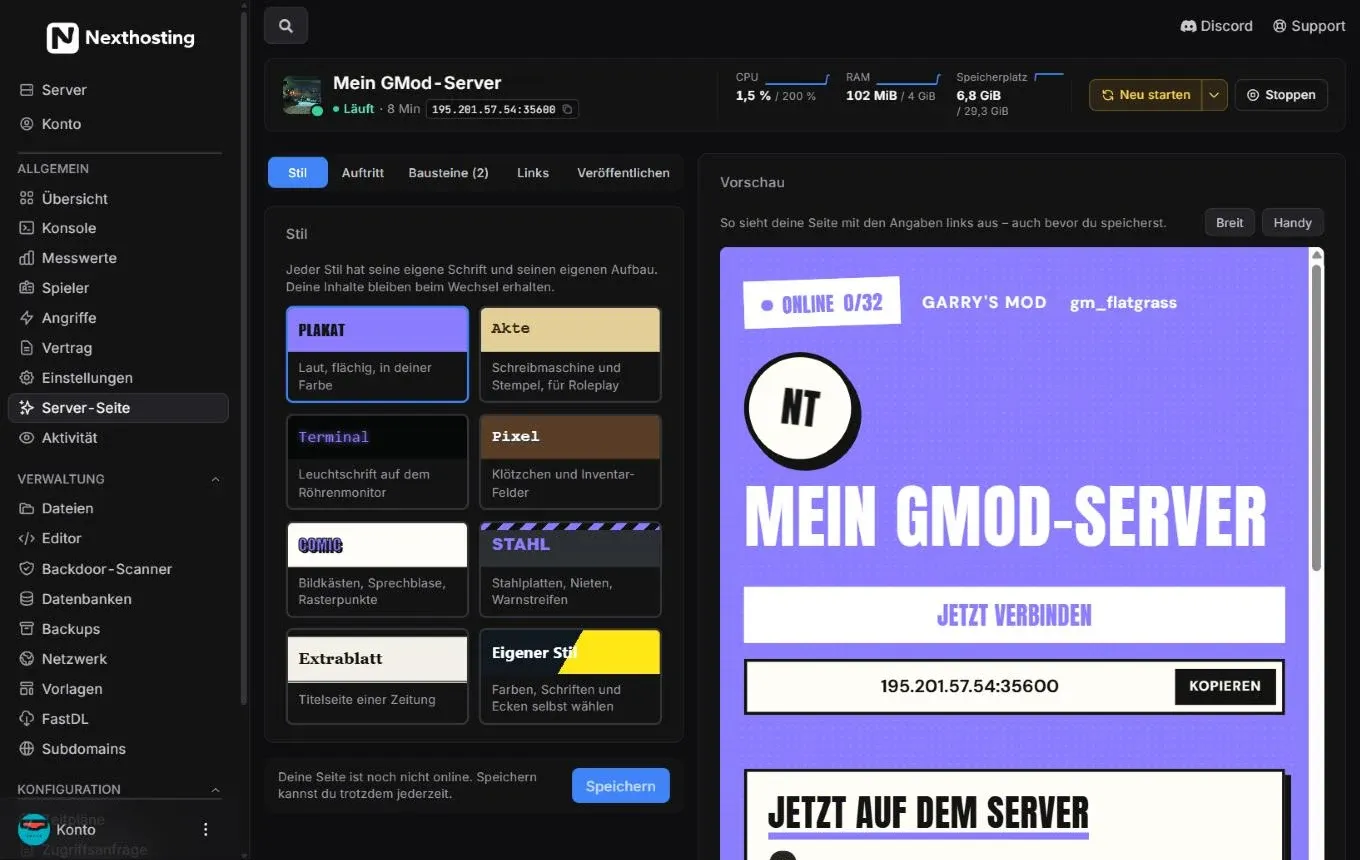
Links stellst du die Seite zusammen, rechts siehst du sofort, wie sie aussieht.
- Reiter Stil, Auftritt, Bausteine, Links und Veröffentlichen (Seite online stellen)
- Stile zur Auswahl, hier Plakat
- Eigener Stil – Farben, Schriften und Ecken selbst wählen
- Hinweis „Deine Seite ist noch nicht online. Speichern kannst du trotzdem jederzeit.“ und Speichern
- Vorschau mit deinen Angaben – auch bevor du speicherst
- Vorschau umschalten: Breit oder Handy
Die Stile
Abschnitt betitelt „Die Stile“| Stil | Wirkung |
|---|---|
| Plakat | laut, flächig, in deiner Farbe |
| Akte | Schreibmaschine und Stempel, für Roleplay |
| Terminal | Leuchtschrift auf dem Röhrenmonitor |
| Pixel | Klötzchen und Inventar-Felder |
| Comic | Bildkästen, Sprechblase, Rasterpunkte |
| Stahl | Stahlplatten, Nieten, Warnstreifen |
| Extrablatt | Titelseite einer Zeitung |
| Eigener Stil | Farben, Schriften und Ecken selbst wählen |
Jeder Stil hat seine eigene Schrift und seinen eigenen Aufbau. Deine Inhalte bleiben beim Wechsel erhalten.
Bausteine
Abschnitt betitelt „Bausteine“Unter Bausteine fügst du Inhalte hinzu, zum Beispiel Live-Status, Diagramm, Text, Regeln, Schritte zum Beitreten, Fakten, Zeitplan, Team, häufige Fragen, Links, Countdown, ein Google-Dokument, ein YouTube-Video, das Discord-Widget, einen Hinweis oder Twitch. Inhalte fremder Anbieter wie YouTube oder Twitch laden Besucher erst nach einem Klick.
- Öffne Server-Seite in der Seitenleiste.
- Wähle unter Stil ein Aussehen.
- Lege unter Auftritt Logo, Akzentfarbe, Slogan und Schlagworte fest.
- Füge unter Bausteine Inhalte hinzu und ordne sie.
- Trage unter Links zum Beispiel Discord oder Website ein.
- Klicke auf Speichern und stelle die Seite unter Veröffentlichen online.
Eintrag in der Community-Liste
Abschnitt betitelt „Eintrag in der Community-Liste“Auf nexthosting.net/community-server stellen Kunden ihre Server vor. Spielerzahl und Status kommen direkt vom Server und sind höchstens eine Minute alt.
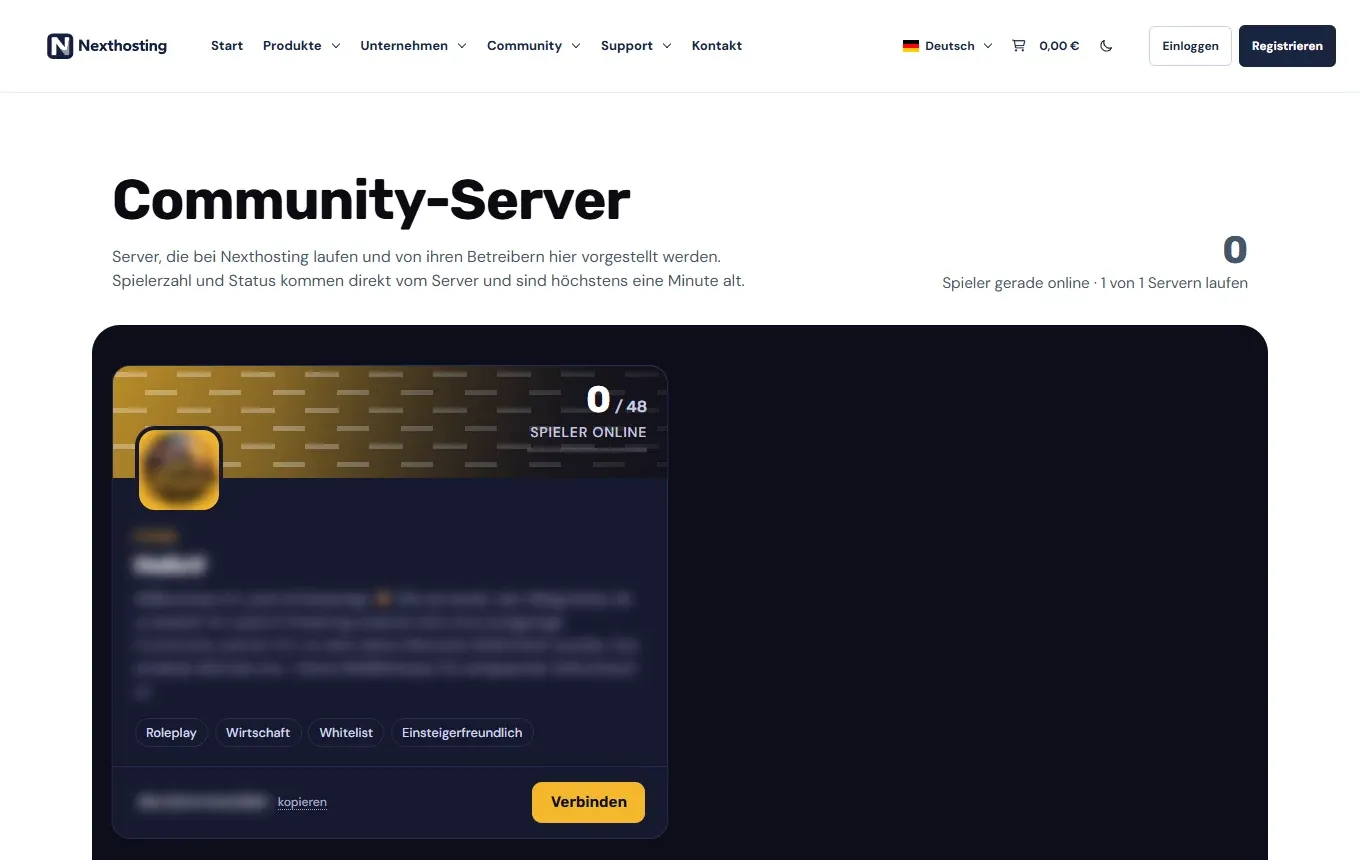
So sieht ein Eintrag in der Community-Liste aus. Welche Server dort stehen, ändert sich.
- Antrag im PanelEinstellungen → Öffentlicher Serverstatus
- Logo, Slogan, Farbegemeinsam mit der Server-Seite
- Prüfung durch Nexthostingnach einem kurzen Blick
- Eintrag ist online
Logo, Akzentfarbe, Slogan und Schlagworte teilen sich Listeneintrag und Server-Seite. Nexthosting prüft jeden Antrag, bevor er erscheint, und kann Einträge ablehnen oder entfernen, wenn sie gegen Regeln verstoßen. Einen Anspruch auf Aufnahme gibt es nicht.
Häufige Fragen
Abschnitt betitelt „Häufige Fragen“Die Discord-Nachricht aktualisiert sich nicht mehr.
Abschnitt betitelt „Die Discord-Nachricht aktualisiert sich nicht mehr.“Wurde der Webhook in Discord gelöscht oder die Nachricht entfernt, kommt keine Aktualisierung mehr an. Lege einen neuen Webhook an, trage ihn im Panel ein und speichere.
Kann ich eine eigene Domain für die Server-Seite nutzen?
Abschnitt betitelt „Kann ich eine eigene Domain für die Server-Seite nutzen?“Die Server-Seite liegt unter einer Adresse von Nexthosting. Verlinke sie von deiner eigenen Website oder deinem Discord.
Was passiert mit Seite und Eintrag, wenn mein Vertrag endet?
Abschnitt betitelt „Was passiert mit Seite und Eintrag, wenn mein Vertrag endet?“Mit dem Ende des Vertrags endet auch die Veröffentlichung. Öffentliche Einträge und Logos werden gelöscht.